Wicks handleiding
For the English version see: Wicks manual
2.1 Aanzetten van het GPS-systeem
2.2 Bevestigen tablet en computer opstarten
3.1 Het nladen van een Vnar-bestand
3.2 Het selecteren en zichtbaar maken van een project
4.1 Bedienen machine en weergave computer
6 In- en uitzoomen - tekening verschuiven en meten
7.1 Waarschuwingsmelding 1 - FOUT
7.2 Waarschuwingsmelding 2 - NO GPS
1 Introductie
Van Oord
is een internationale onderneming, die voor het uitvoeren van de
projecten enorm veel data genereert en verwerkt. Omdat er nog geen programma
beschikbaar was waarmee Van Oord deze data kon verwerken, hebben zij zelf
een programma ontwikkeld en is VOSS ontstaan, VOSS staat voor Van Oord
Survey System. Met dit programma zijn de Van Oord surveyors op in staat
om ontwerpen, 3D beelden en video’s te maken. Maar ook het monitoren,
verzamelen en verwerken van de meest uiteenlopende data is met VOSS mogelijk.
Voor Wicks is binnen het VOSS-programma een werkspecifieke omgeving gecreëerd.
VOSS bestaat uit 2 onderdelen: er is een programma waarmee de surveyors
en de uitvoering op kantoor ontwerpen kunnen maken en data kunnen verwerken,
VOSS.NET genoemd. Het andere programma wordt op het materieel geïnstalleerd.
Hiermee kunnen modellen worden toegepast en kan data gelogd worden. Dit
deel heet VOSS RT. Deze handleiding is geschreven t.b.v. Wicks en voor
het gebruik van VOSS RT.
2 Systeem opstarten
Voor begonnen kan worden, moet het systeem geïnstalleerd zijn. Hieronder wordt beschreven hoe het systeem opgestart dient te worden.
2.1 Aanzetten van het GPS-systeem
Op iedere
machine is een kraanbox geïnstalleerd vanwaaruit de aansturing van de GPS Global Positioning System is a space-based satellite navigation system that provides location and time information in all weather, anywhere on or near the Earth, where there is an unobstructed line of sight to four or more GPS satellites. It is maintained by the United States government and is freely accessible to anyone with a GPS reciever.
wordt geregeld. Deze kast is achter de operatorstoel of achter de cabine
gemonteerd. Op deze kast is een groene drukknop gemonteerd (Fig. 1)
die ingeschakeld moet worden. Zodra de kast is ingeschakeld, zal de knop
groen oplichten. Op de kast is ook een schakelaar gemonteerd (Fig.
2) die tevens omgezet moet worden, zodat de antenne(s) en bollen omhoog
komen.
Global Positioning System is a space-based satellite navigation system that provides location and time information in all weather, anywhere on or near the Earth, where there is an unobstructed line of sight to four or more GPS satellites. It is maintained by the United States government and is freely accessible to anyone with a GPS reciever.
wordt geregeld. Deze kast is achter de operatorstoel of achter de cabine
gemonteerd. Op deze kast is een groene drukknop gemonteerd (Fig. 1)
die ingeschakeld moet worden. Zodra de kast is ingeschakeld, zal de knop
groen oplichten. Op de kast is ook een schakelaar gemonteerd (Fig.
2) die tevens omgezet moet worden, zodat de antenne(s) en bollen omhoog
komen.
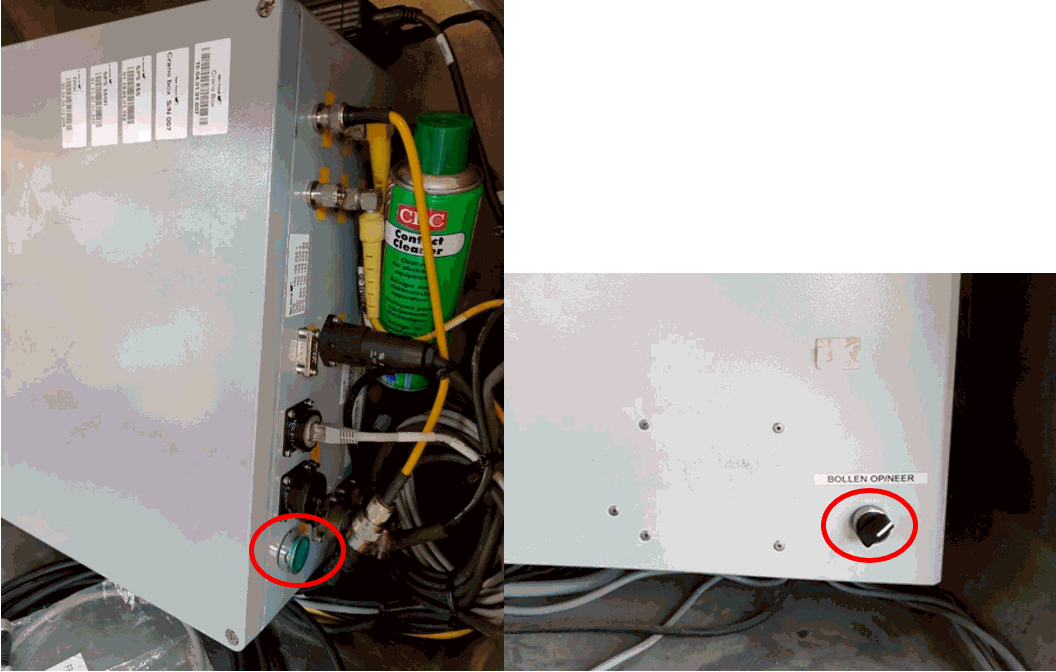
Fig. 1 Fig. 2
2.2 Bevestigen tablet en computer opstarten
Iedere machine heeft een eigen tablet die ingeregeld is op de instellingen van de betreffende kraan. Deze tablets worden uitgereikt aan de toegewezen machinisten.
-
Bevestig het tablet in de Docking Station en klik de klemmen dicht
-
Bevestig het toetsenbord via USB poort
-
Druk op de startknop van de computer
Afhankelijk van de signaalsterkte, kan het even duren voor de computer is opgestart en is verbonden met internet (Fig. 3).
2.3 Opstarten VOSS RT
Als de computer is opgestart, kun je de internetverbinding controleren met behulp van het onderstaande icoontje (Fig. 3). Is er op dit icoontje een geel driehoekje te zien, dan is er (nog) geen verbinding met internet. Als het icoontje aangeeft dat het verbonden is met internet, kan het VOSS.RT programma opgestart worden. Dubbelklik hiervoor op het programma-icoon dat op het bureaublad staat (Fig. 4.)
Let op! Gebruik altijd de laatste versie van VOSS RT. Dit controleer je met het versie nummer (Fig. 4). Het volgende scherm zal nu op het bureaublad verschijnen (Fig. 5). Bij “Password” niets invullen en direct op OK klikken. Het programma is nu opgestart en klaar om bestanden in te laden.

Fig. 3
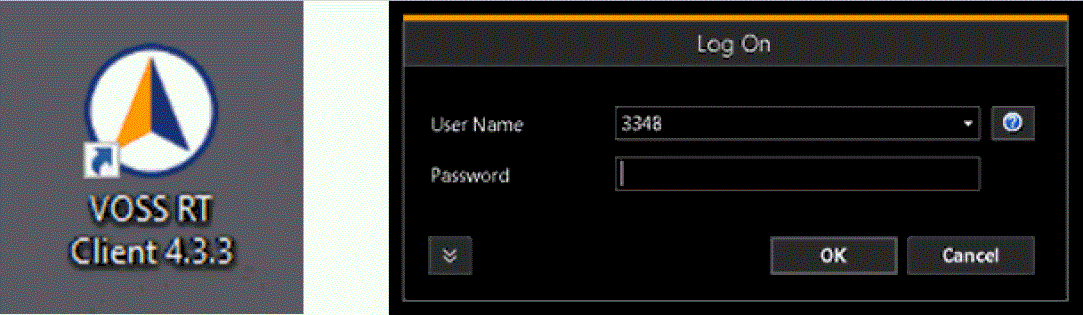
Fig. 4 Fig. 5
3 Vnar-bestand
Wanneer een project wordt aangenomen, zal de opdrachtgever verschillende bestanden aanleveren waarmee de verantwoordelijke uitvoerder of surveyor een ontwerp kan maken. Dit ontwerp wordt samen met aanvullende gegevens gecomprimeerd tot een zogenoemd Vnar bestand.
Hierin kunnen de volgende gegevens staan:
-
Polygoon Set (gebied(en) waarbinnen gewerkt dient te worden)
-
AutoCad tekeningen (bijv. een ontwerptekening van de klant of een KLIC levering)
-
Grid Model
A type of DTM that is made manageable through sampling measured points into a regularly spaced raster, allowing fast and conditional access. Considered to be a secondary data set; since no original points are kept..
(ontwerp diepte min maaiveld) -
Tin Model (ontwerp diepte min maaiveld)
3.1 Het inladen van een Vnar bestand
Als het ontwerp klaar is, kan dit met behulp van een USB stick of via ISL Light op de tablet in de machine gezet worden.
Na het opstarten van VOSS RT kan het bestand als volgt worden ingeladen:
-
Ga naar Menu en selecteer “Importeer Pakket” (Fig. 6)
-
Selecteerde juiste Vnar, of zoek op naam naar de file en klik op “Open”
-
Selecteer alle regelsdie onder het kopje “Omschrijving” staan en klik op OK(Fig. 7).
Het bestand is nu in de computer geladen.
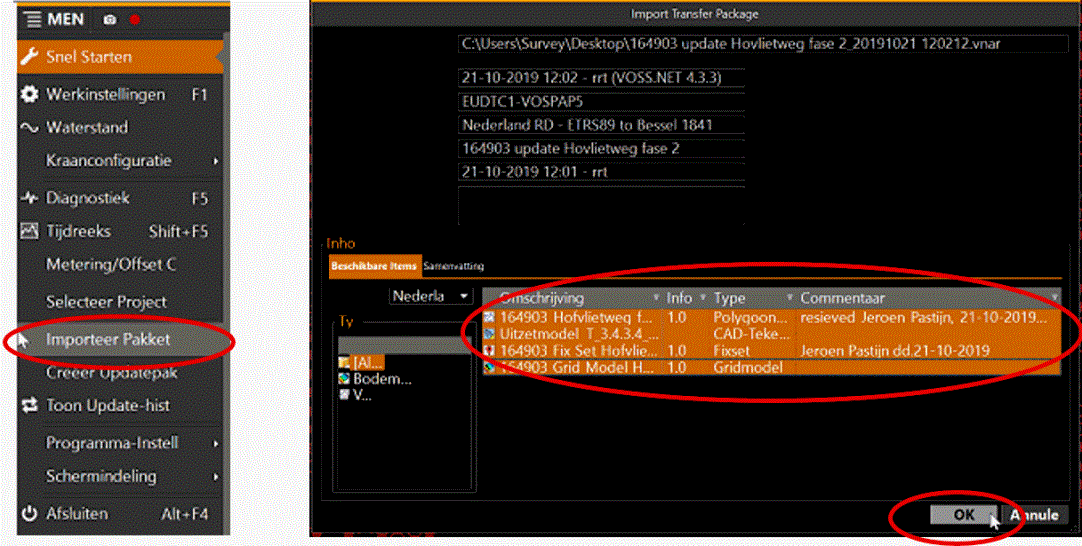
Fig. 6 Fig. 7
3.2 Het selecteren en zichtbaar maken van een project
Nadat het bestand is ingeladen, wordt het juiste project geselecteerd om de geïmporteerde bestande zichtbaar te maken:
-
Ga naar “Menu” en klik op “Selecteer Project
An area of work that is defined and described by its tasks and/or its data sets. A project is an integrated part of any one (1) Geodetical Region.” en selecteer het juiste project
(Fig. 8 en 9) -
Ga naar ”Menu” en klik op “Werkinstellingen” (Fig. 10)
-
Selecteer “Hoofd Data” en klik op de drie puntjes in de onderste regel (Fig. 11)
-
Selecteer de juiste Fix Set en klik op OK
-
Ga naar ”Menu”, klik op ”Werkinstellingen”, selecteer “Ontwerpen” en klik op “Toevoegen”(Fig. 12) en selecteer “Bodemmodellen” (Fig. 13).
Klik op de drie puntje en selecteer het juiste model, klik vervolgens op “Select”.
Klik daarna op het pen-icoontje onder de drie puntjes (Fig. 14) -
Ga naar “Menu”, “Werkinstellingen”, “Ondersteunende Data” en klik op “Toevoegen” en vervolgens op “Vormen” (Fig. 15)
-
In dit venster kun je KLIC leveringen, AutoCad ontwerpen en Polygonen toevoegen, door de betreffende regel(s) te selecteren en vervolgens op “Toevoegen” te klikken (Fig. 16)
Selecteer in dit venster GEEN Fix Set(s), tenzij door de surveyor of uitvoerder aangegeven
Het project is nu ingeladen en wordt weergegeven op het scherm. Indien gewenst, kan de kleur van de Fixpunten veranderd worden en kan de nummerweergave van de punten uitgezet worden, en wel als volgt: -
Ga naar “Menu”, “Werkinstellingen”, “Hoofd Data”, klik op het sleuteltje achter Fix Set (Fig. 17)
-
Klik in vakje “Doel” op het oranje balkje om de nummering van de ontwerppunten uit te zetten en op het oranje balkje in vakje “Fixpunt” om de nummering bij de fixpunten uit te zetten (Fig. 18)
-
Om de kleur van de ontwerppunten en/of fixpunten te wijzigen, kan er in beide vensters “Doel” of “Fixpunt”, door een klik op het driehoekje achter de gekleurde balkjes, een kleur naar keuze ingesteld worden (Fig. 19)
-
Mocht er geen Vnar bestand van het bodemmodel geïmporteerd zijn, maar er is wel een NAP-diepte bekend, dan kan deze handmatig ingesteld worden. Zie verderop in deze handleiding.
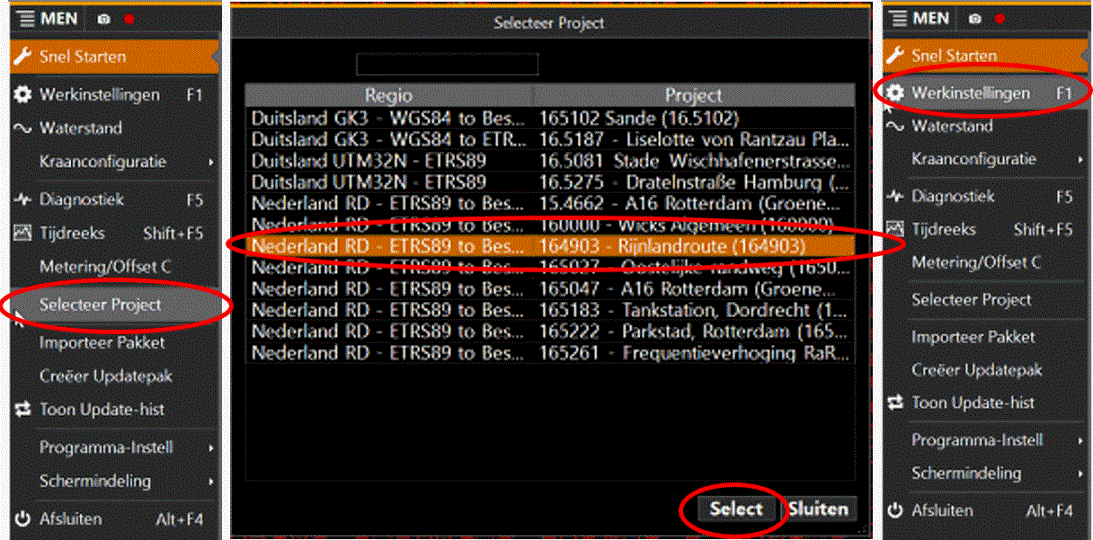
Fig. 8 Fig. 9 Fig. 10
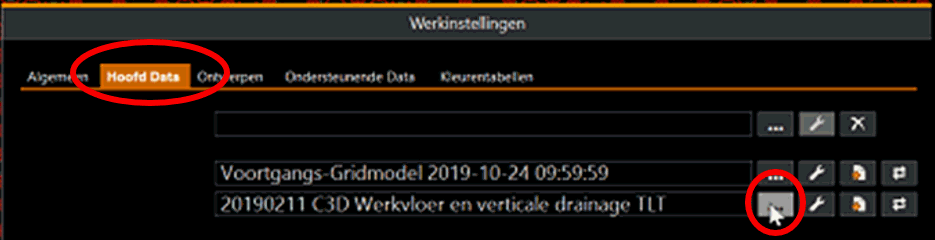
Fig. 11
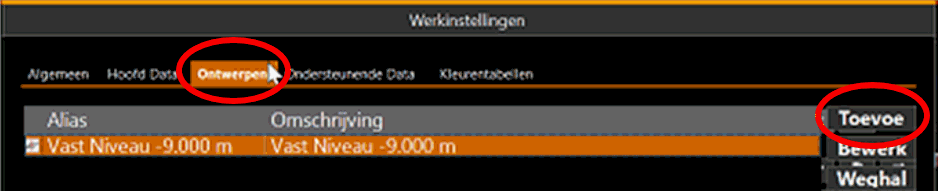
Fig. 12
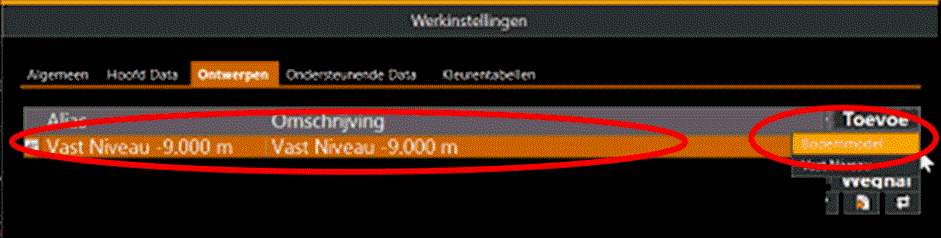
Fig. 13

Fig. 14
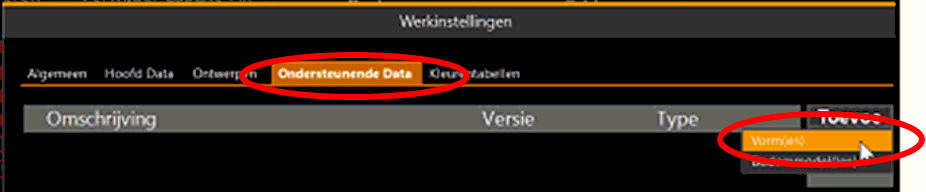
Fig. 15
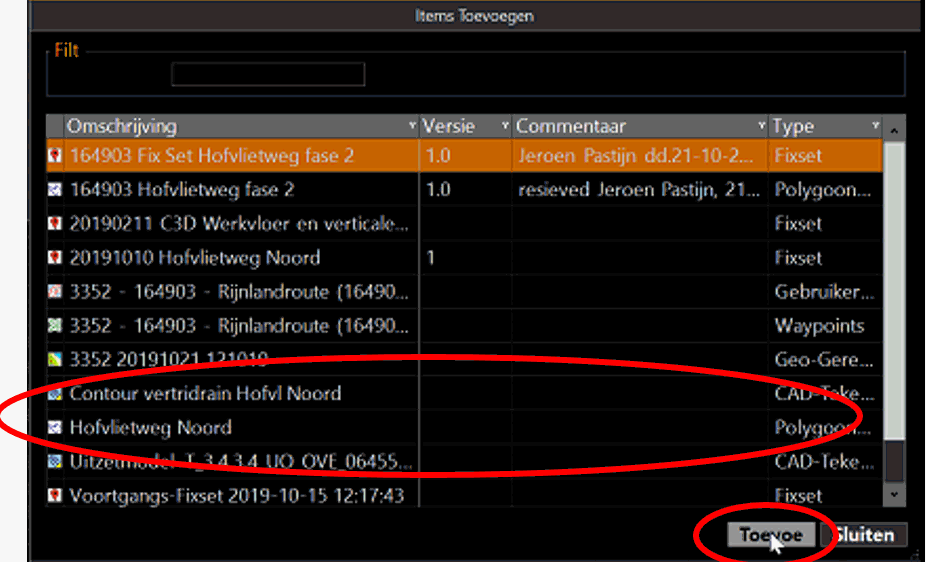
Fig. 16
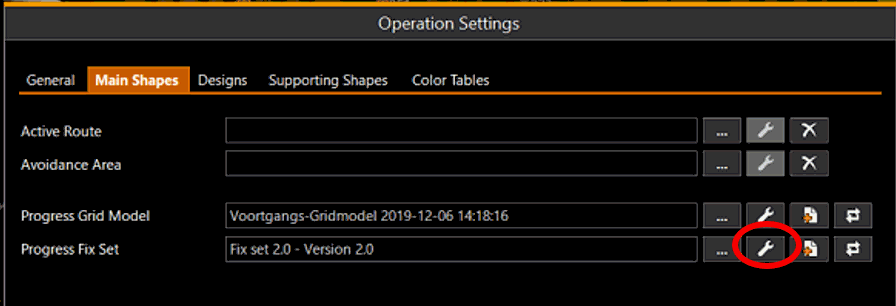
Fig. 17
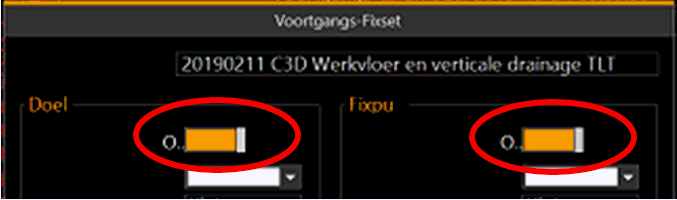
Fig. 18
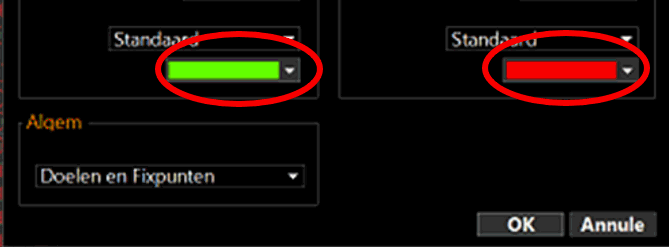
Fig. 19
4 Werken met VOSS RT
Als het Vnar-bestand is geïmporteerd en de benodigde bestanden zijn geselecteerd, is het programma klaar voor gebruik. Omdat de kraan is gekoppeld aan het GPS-systeem, zijn in het computerscherm alle bewegingen van de kraan zichtbaar.
4.1 Bedienen machine en weergave computer
De
machinist kan nu de kraan en mast in werkpositie brengen en beginnen met
de werkzaamheden. Tijdens het verplaatsen van de machine zal de tekening
meedraaien en de kraan centraal op het scherm blijven staan. Links onderin
het scherm wordt een “Bulls
Eye” geprojecteerd (Fig.
20). Hiermee kan de lans precies boven een ontwerppunt gepositioneerd
worden. Onderin het scherm, wordt in het midden de verticale stand van
de mast geprojecteerd (Fig.
21). Hier kunnen ook de positie van de machine/werkvloer t.o.v. het
NAP en de eventueel ingestelde NAP-diepte (TIN Triangulated Irregular Network - a vector based data structure that describes a surface, made up of irregularly distributed 3D nodes that define constraints., GRID model of Vast Niveau)
afgelezen worden.
Mocht de geselecteerde diepte buiten het bereik van het venster vallen,
dan kan dit aangepast worden door met de muis het “zijaanzicht” (Fig.
21) aan te klikken. Vervolgens op het toetsenbord de “X” toets (uitzoomen)
of “Z” toets (inzoomen) indrukken. Hierdoor wordt de geprojecteerde diepte
aan de rechterkant van het scherm in- of uitgezoomd, zodat het geselecteerde
niveau zichtbaar wordt of juist buiten het scherm verdwijnt.
Tijdens het installeren kan in het scherm worden afgelezen of de lans de
eventueel vooraf ingestelde NAP-diepte bereikt heeft. Als dit niet het
geval is, dan kan de machinist, indien gewenst, de inbrengdiepte aanpassen
op de kubler. Rechts onderin het scherm zijn het aantal gefikste punten,
de actuele inbrengdiepte, de lansdiepte t.o.v. NAP, de totale drainlengte
en totaal aantal drains af te lezen (Fig.
22).
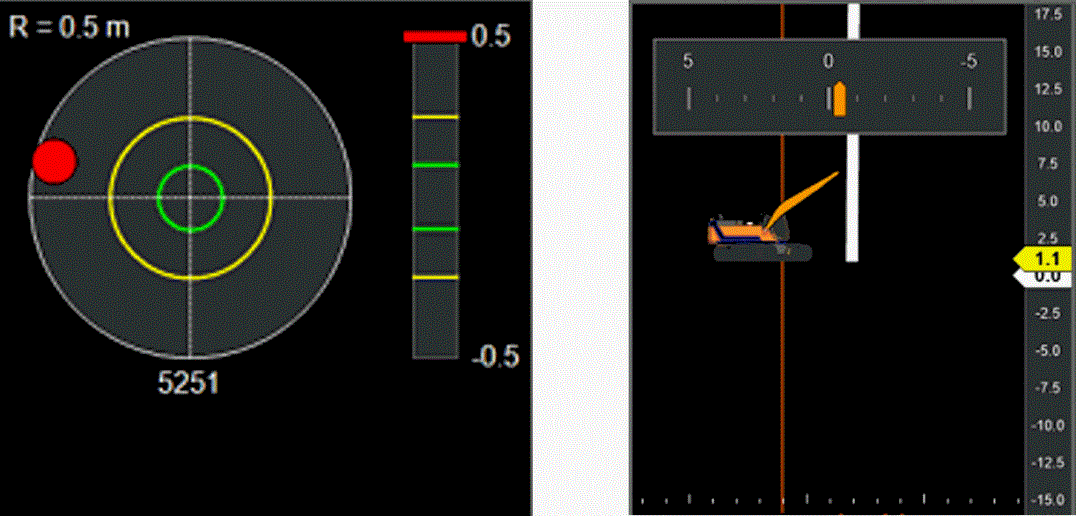
Fig. 20 Fig. 21
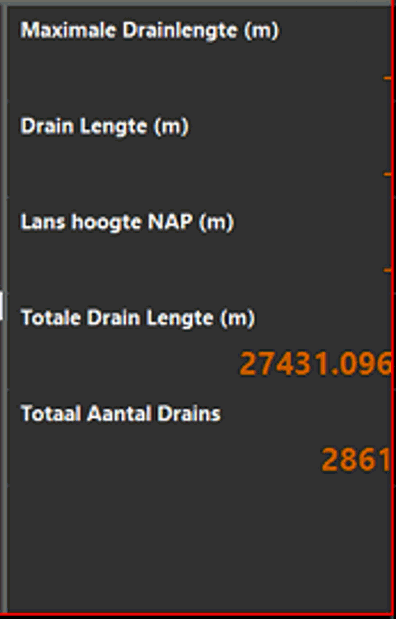
Fig. 22
4.2 Bedienen Computer
4.2.1 Lanshoogte instellen
Dagelijks, maar ook nadat de lans is ingekort en als er een lanskopje is verwisseld, dient men een kalibratie uit te voeren. Voordat dit gedaan kan worden, moet de lans tot tegen de bovenstop omhooggetrokken worden waarna op de knop “Reset Lanshoogte” (Fig. 23), bovenin het scherm, en vervolgens op “OK” geklikt kan worden. De lanshoogte is nu gereset.
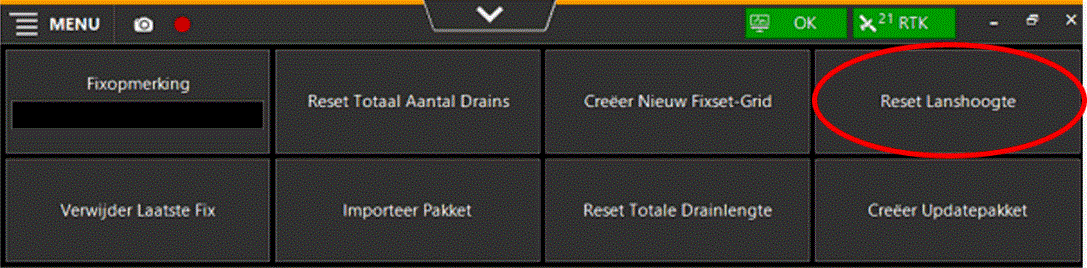
Fig. 23
4.2.2 Verwijderen laatste Fix
Soms komt het voor dat een drain niet op diepte komt en is het gewenst om deze “waste” drain te verwijderen. Dit kan met behulp van de “Verwijder Laatste Fix” knop. Afhankelijk van het aantal kliks op deze knop, zullen de laatst gefixeerde drains uit de lijst verwijderd worden (Fig. 24).
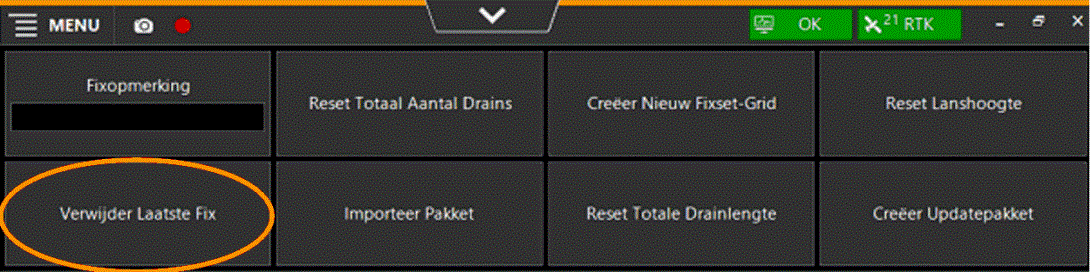
Fig. 24
4.2.3 Resetten teller
Indien gewenst, kan de teller voor de volgende dag op nul gezet worden door aan het einde van de dag het totale aantal loggings uit Fig. 22 te resetten. Dit kan met de knoppen bovenin het scherm (Fig. 25).
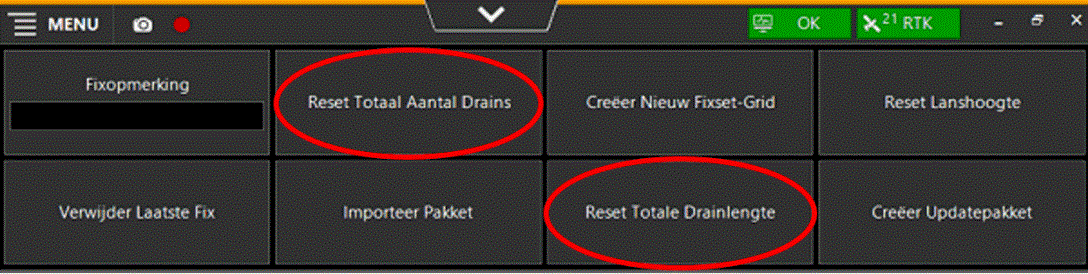
Fig. 25
4.2.4 Creëren Prup bestand
De computer logt de data per dag (van 00:00 tot 23:59 uur) in de geselecteerde fixset(s). Als er op dezelfde dag in meerdere fixsets is gewerkt en de data aan het einde van de dag verzonden moet worden, dan moet er per fixset een “ Prup bestand” gemaakt worden. Hieronder de beschrijving van een Prup bestand aanmaken:
-
Ga naar “Menu”, selecteer “Creëer Updatepakket” (of klik op deze button bovenin het scherm)
-
Selecteer in het venster Type Voortgang “Voortgangs Fixset” (Fig. 26)
-
Klik achter de datum op het driehoekje om de gewenste datum te selecteren (Fig. 27)
-
Klik op de puntjes achter de regel onder de datum (Fig. 28) om de juiste bestandslocatie te selecteren en klik op “Creëer”. Het gecreëerde bestand kan terug gevonden worden in de geselecteerde map of locatie.
-
Nu kan het GMail- account op het bureaublad geopend worden en kan het Prup bestand geüpload en verstuurd worden.
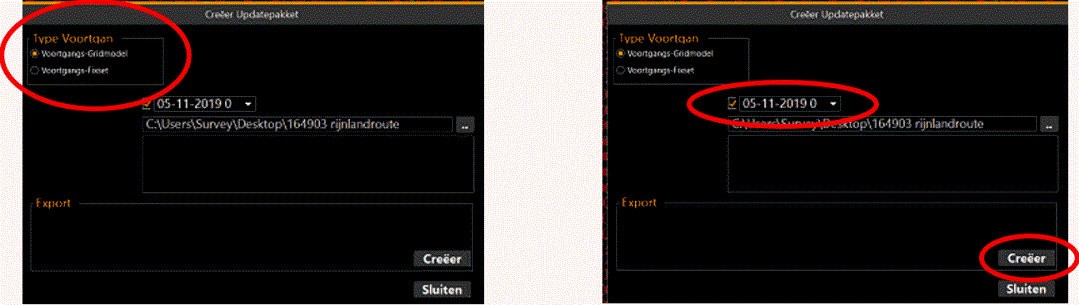
Fig. 26 Fig. 27
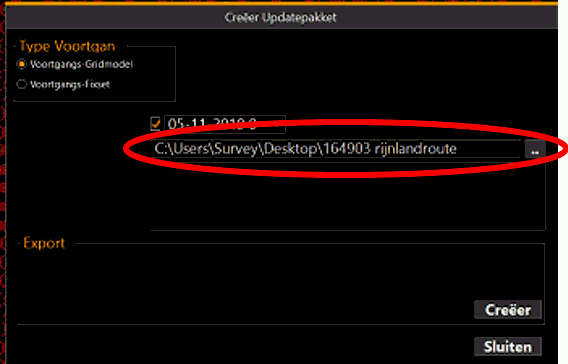
Fig. 28
4.2.5 Fixopmerkingen
Soms is het wenselijk om een opmerking bij bepaalde fixpunten te plaatsen, bijv. om een bepaald gebied van de rest te onderscheiden. Dit kan door bovenin het scherm bij de knop “Fixopmerking” een korte naam, letter of cijfer te noteren (Fig. 29). Deze opmerking wordt meegenomen in de logging en wordt uitgelezen bij het verwerken van de data.
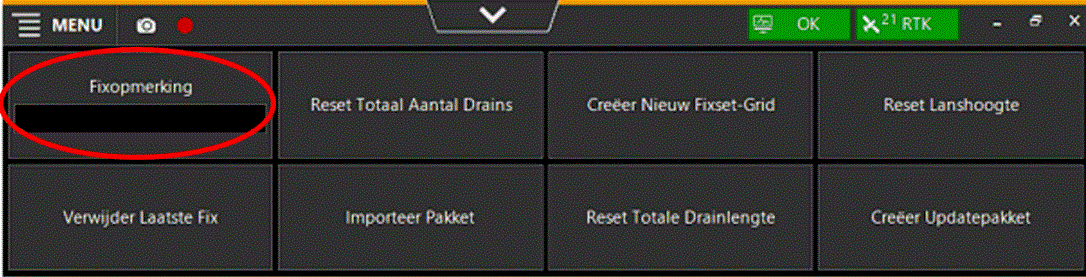
Fig. 29
4.2.6 Handmatig instellen NAP-diepte
Zoals bij 2.2 vermeld, kan ook handmatig een NAP-diepte worden ingesteld met de volgende stappen:
-
Ga naar “ Menu”, “Werkinstellingen”, “Ontwerpen”, “Toevoegen” en selecteer dan “Vast Niveau” (Fig. 30)
-
Noteer in de bovenste regel de NAP-diepte. Altijd met een – (minteken) voor het getal! Bijv. bij prikken tot 9 meter min NAP; -9.00 (Fig. 31)
-
Klik vervolgens op het toverstafje in de regel eronder (Fig. 32) om het gecreëerde niveau een naam te geven en klik dan op “OK”
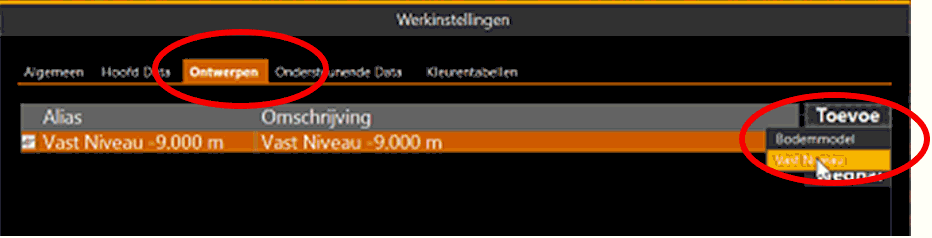
Fig. 30
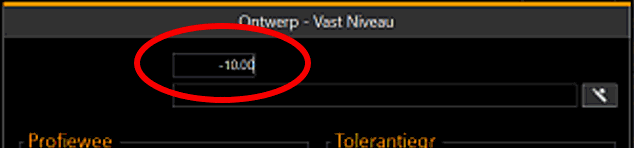
Fig. 31
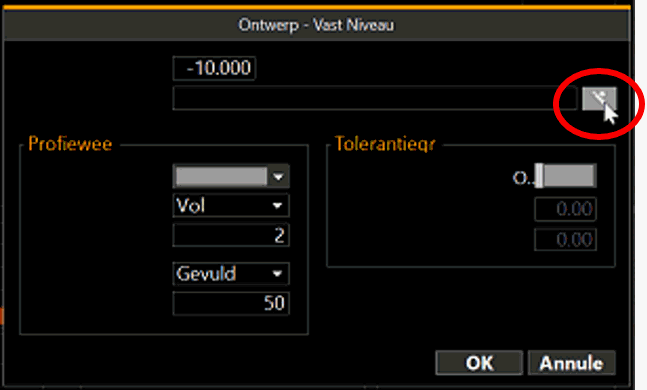
Fig. 32
5 Voorkeursinstellingen
Indien gewenst, kunnen er voorkeursinstellingen ingesteld worden. Hieronder wordt beschreven hoe.
5.1 Taalinstellingen
Tijdens het ontwerpen van het programma is ervoor gekozen om drie talen beschikbaar te stellen t.w. Engels, Nederlands (Dutch) en Portugees.
De taal kan als volgt gekozen worden:
-
Ga naar “Menu” en selecteer “Programma-Instellingen” en klik op het pijltje achter “Selecteer Taal”(Fig. 33)
-
Selecteer een van de drie gewenste talen en klik nogmaals op “Menu”
De gewenste taal is nu ingesteld.
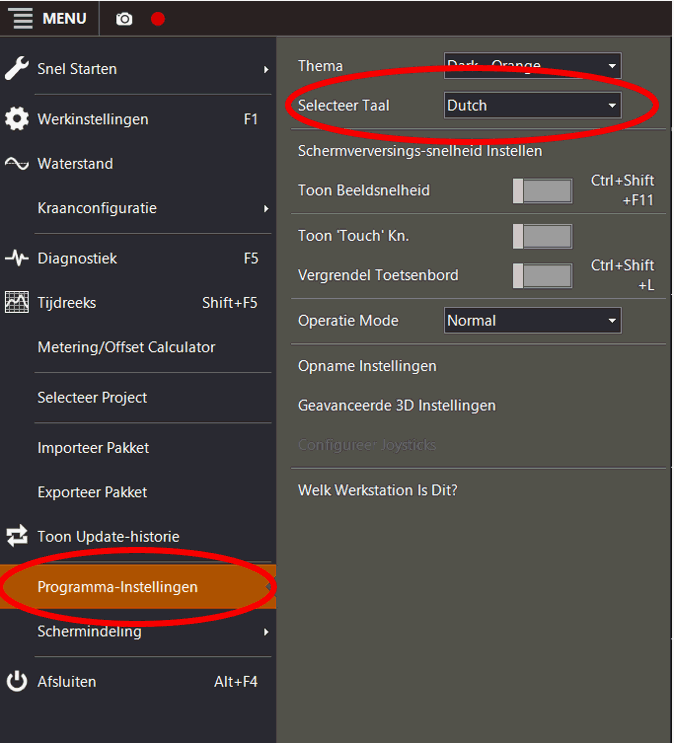
Fig. 33
5.2 Nacht Modus
Als er gewerkt moet worden met weinig of zonder licht, kan men voor nachtmodus kiezen. Het scherm wordt dan zachter en prettiger voor de ogen.
Deze instelling kan men als volgt kiezen:
-
Ga naar “Menu” en selecteer “Snel Starten”(Fig. 34)
-
Klik op het balkje achter “Nacht Mode”(Fig. 35)
De gewenste modus is nu ingesteld.
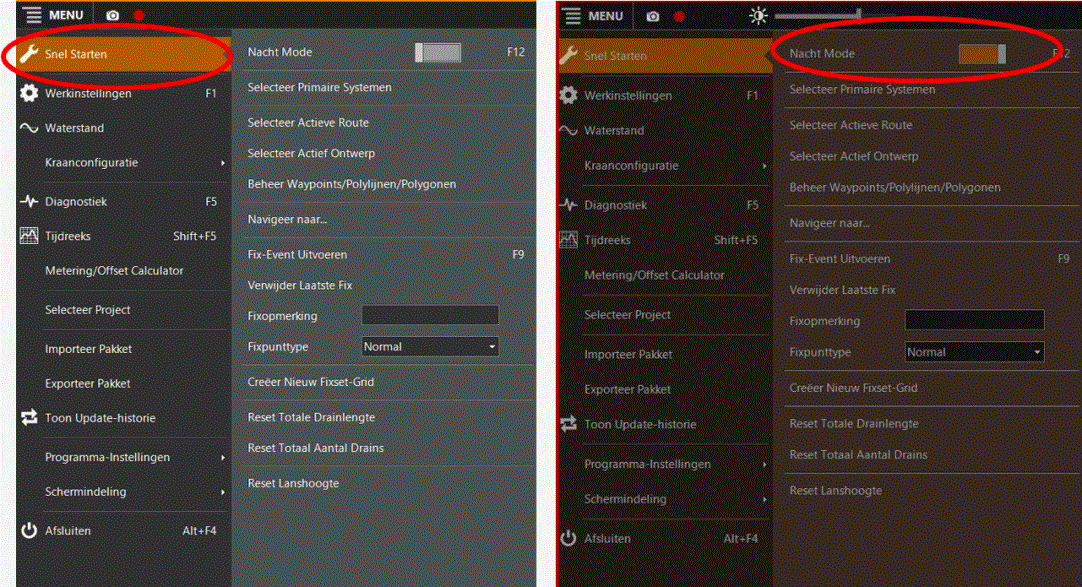
Fig. 34 Fig. 35
6 In- en uitzoomen, tekening verschuiven en meten
In het startscherm van VOSS RT kun je in- en uitzoomen op het ontwerp. Het is ook mogelijk om lineaire ('platte') metingen te doen in de tekening en om de tekening te verschuiven.
6.1 Inzoomen en uitzoomen
Het in- en uitzoomen op het ontwerp in het startscherm gaat als volgt:
-
Neem het toetsenbord in de hand
-
Klik met de linker muisknop in het VOSS startscherm op het ontwerp
-
Druk op de “Z” toets, er wordt ingezoomd
-
Druk op de “X” toets, er wordt uitgezoomd
6.2 Tekening verschuiven
Als je een ander deel van het werkterrein dan waar de machine zich op dat moment bevindt, wilt bekijken, kan de tekening van het werkterrein over het scherm bewegen zonder uit te hoeven zoomen.
Dit gaat als volgt:
-
Neem het toetsenbord in de hand
-
Klik met de rechter muisknop in het VOSS startscherm op het ontwerp
-
Klik vervolgens op “Volg Verticale-Drainage-Stelling”(Fig. 36)
-
Door de muis over het scherm te bewegen en te klikken zal de tekening over het scherm bewegen
Let op! Tijdens het uitvoeren van de werkzaamheden dient “Volg Verticale-Drainage-Stelling” ingeschakeld te zijn, anders zal het ontwerp niet meebewegen met de machine.
Door stap 1 t/m 4 hierboven nogmaals uit te voeren, wordt het volgen van de machine weer ingeschakeld.
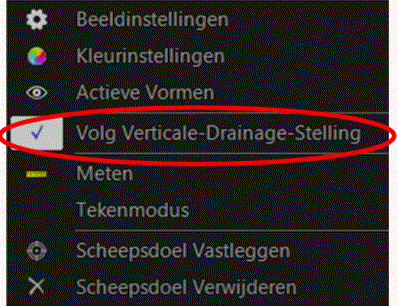
Fig. 36
6.3 Meten in het ontwerp
Voor het doen van metingen in het ontwerp is het raadzaam om eerst de stappen uit 6.2 te volgen alvorens een meting te starten.
-
Neem het toetsenbord in de hand
-
Klik met de rechter muisknop in het VOSS startscherm op het ontwerp
-
Selecteer in het scherm “Meten”(Fig. 37)
-
Verplaats de pijl met de muis naar het beginpunt van de meting en klik op de linker muisknop
-
Verplaats de pijl met de muis naar het eindpunt van de meting en klik weer op de linker muisknop
-
In het scherm kan nu de afstand uitgelezen worden (Fig. 38)
-
Wanneer je een heel traject wilt opmeten, kan “Gebruik Pad” worden aangevinkt (Fig. 39),. Er kunnen nu meerdere lijnen getrokken worden in één meting (Fig. 40)
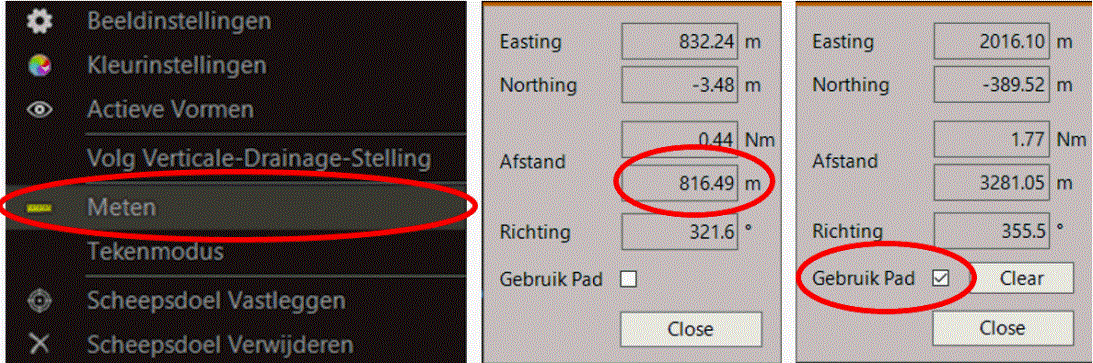
Fig. 37 Fig. 38 Fig. 39
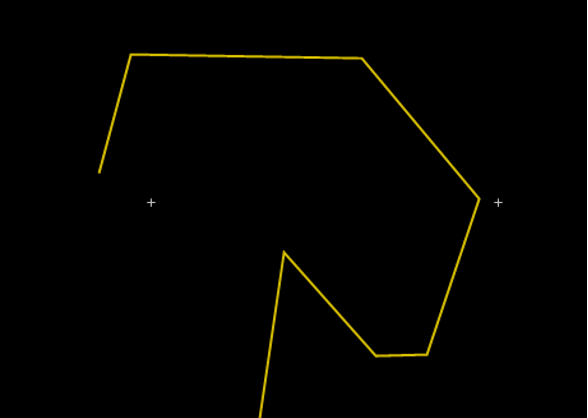
Fig. 40
7 Foutmeldingen
Er kunnen foutmeldingen optreden. Dit kan in sommige gevallen een serieus probleem zijn. In de praktijk blijken dit meestal kleine problemen die gemakkelijk te verhelpen zijn, soms door de machinist zelf en anders door de uitvoerder of surveyor. De afspraak is dat bij storingen deze te allen tijde gemeld worden bij de betreffende uitvoerder, zodat deze, indien hij dat nodig acht, dat kan communiceren met de survey-afdeling. Hieronder worden enkele storingsvoorbeelden gegeven met vermelding van de minimale actie die van de machinist verwacht wordt.
Zolang er een foutmelding op het scherm staat, kan en mag er niet gestart en/of verder gewerkt worden!
7.1 Waarschuwingsmelding 1 (“FOUT”)
In negen van de tien gevallen betekent de foutmelding in (Fig. 41) dat er een connectieprobleem is in de bekabeling tussen de giek van de kraan en het meetwiel op de lier.

Fig. 41
-
Controleer altijd eerst of de stekkers goed vastzitten
-
Sluit de computer helemaal af en start hem opnieuw op
-
Controleer of er kabels en/of stekkers beschadigd zijn
Mocht dit niet helpen, neem dan contact op met de betreffende uitvoerder en/of surveyor.
7.2 Waarschuwingsmelding 2 ("NO GPS”)
Als de foutmelding 'No GPS' verschijnt (Fig. 42), is dat meestal omdat er geen internetverbinding tot stand is gekomen of omdat deze is weg gevallen.
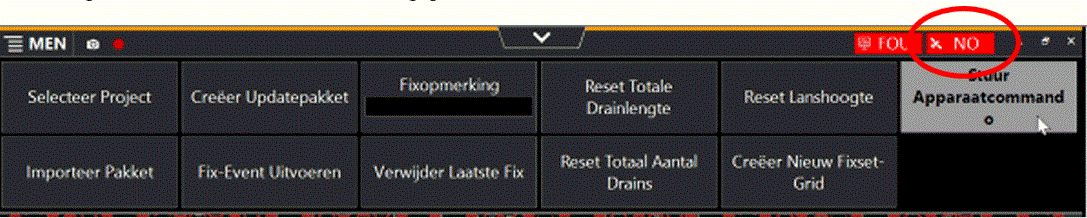
Fig. 42
-
Controleer of de groene knop op de kraanbox achter de stoel of de cabine is ingeschakeld
-
Controleer of de bollen en de antennes bevestigd en aangesloten zijn
-
Controleer of de stekkers van de antennes en bollen goed verbonden zijn. Spuit ze eventueel in met contactspray
-
Controleer op je telefoon je een internetverbinding hebt
-
Sluit de computer helemaal af en start hem opnieuw op. Controleer of het icoontje op het bureaublad (Fig. 3) verbinding weergeeft
Mocht dit niet helpen, neem dan contact op met de betreffende uitvoerder en/of surveyor.