Kraan(schip) Paans Van Oord
2 Principe VOSS.RT op de schepen
3 De basisinstellingen van VOSS.RT
3.1.2.1 Eigenschappen per aanzicht
3.1.2.2 Actieve vormen per aanzicht
3.1.2.3 Centreren op Tracking_point
3.2.2.6 Checkerboard bijwerken
3.2.2.7 Checkerboard-kleuren kiezen
3.2.5.1 Kleurentabel selecteren of maken
1 Inleiding VOSS-software
VOSS (Van Oord Survey Software) is een programma dat we bij Van Oord gebruiken om peilingen uit te werken, kaarten te maken, modellen te ontwerpen en hoeveelheden te berekenen. Het is ontwikkeld in eigen huis door eigen personeel. Zo’n 5 programmeurs zijn dagelijks bezig deze software te ontwikkelen en uit te breiden.
Door dat deze software in eigen beheer gemaakt wordt, is het ook uniek. Het wordt niet verkocht aan andere partijen, en daarmee menen we dat we onze voorsprong op de concurrentie kunnen behouden.
Naast de VOSS-software is er ook Gemini. Dit is een programma dat ingebouwd zit in VOSS en waarmee je makkelijk dingen kunt melden. Hierbij moet je denken aan fouten in het programma, dingen die gemakkelijker kunnen en nieuwe functies. Deze kun je als gebruiker via Gemini doorgeven en zo komen ze op een lijst te staan. Deze lijst wordt wekelijks besproken door het softwareteam. Zij gebruiken deze Gemini-lijst als input voor hun werk.
Een aantal jaren gelden is er ook gestart met het geschikt maken van VOSS voor buiten. Dit werd VOSS RT genoemd. Begonnen is met een hydraulische kraan. Nadat dit draaide is er een schip aan toegevoegd en vanaf dat moment werd het programma aantrekkelijk voor PvO. In de afgelopen tijd is er heel veel toegevoegd aan het programma en nu zijn we inmiddels zover dat (bijna) alle functionaliteit die we in WinCrane gewend waren ook in VOSS RT zit. En natuurlijk nog meer, zoals Google achtergronden, gemakkelijk data overzetten van de ene naar de andere kraan, zelf bakken inmeten en toevoegen en nog veel meer.
Deze handleiding is bedoeld om de meest voorkomende werkzaamheden te kunnen doen met het programma.
Deze handleiding gaat uit van de situatie zoals deze op de meeste schepen is: 1 schip en 1 kraan, met beide een eigen computer.
2 Principe VOSS RT op de schepen
Op bijna al onze schepen wordt er gewerkt met 2 computers: op de kraan en op de brug. In tegenstelling tot het verleden staat de data nu op 1 plek, wat als voordeel heeft dat je geen verschillen meer hebt tussen de kraan en de brug. Alle werkinstellingen zijn geldig voor beide computers. Als er een ander model geselecteerd wordt op één van de computers, dan zal dat model op de andere computer meeveranderen.
Om praktische redenen staat alle data op de kraan. Dit is gekozen omdat je bij een storing in de verbinding tussen kraan en brug toch kunt doorwerken. Het is dan lastiger voor de schipper, want die heeft geen beeld meer, maar het werk kan in ieder geval doorgaan.
In
de computerwereld is het niet mogelijk om vanaf 2 computers hetzelfde
bestand te openen. Dit kan technisch gewoon niet. Dat geeft bij ons aan
boord problemen, want we willen met 2 computers naar dezelfde peiling
kijken. Dit geldt ook voor de centerline An aiding line used in the construction of infrastructure. It usually corresponds to the center of that structure., de achtergrontekeningen, de
dumpboxes, eigenlijk voor alle data die gepresenteerd word.
An aiding line used in the construction of infrastructure. It usually corresponds to the center of that structure., de achtergrontekeningen, de
dumpboxes, eigenlijk voor alle data die gepresenteerd word.
Om dit toch mogelijk te maken, is er een programmaatje ontwikkeld dat de data leest en dan doorstuurt naar iedere gebruiker. Dit noemen we de Server. De server wordt geïnstalleerd op de computer in de kraan als een onderdeel van Windows en start altijd automatisch op als de computer opstart. Hier heb je dus geen omkijken naar. Vervolgens maakt iedere pc in het netwerk (de brug en de kraan) verbinding met de server. Op deze manier is het toch mogelijk om met meerdere pc’s naar dezelfde data te kijken.
Onderstaand staat schematisch hoe de verbindingen eruit zien.
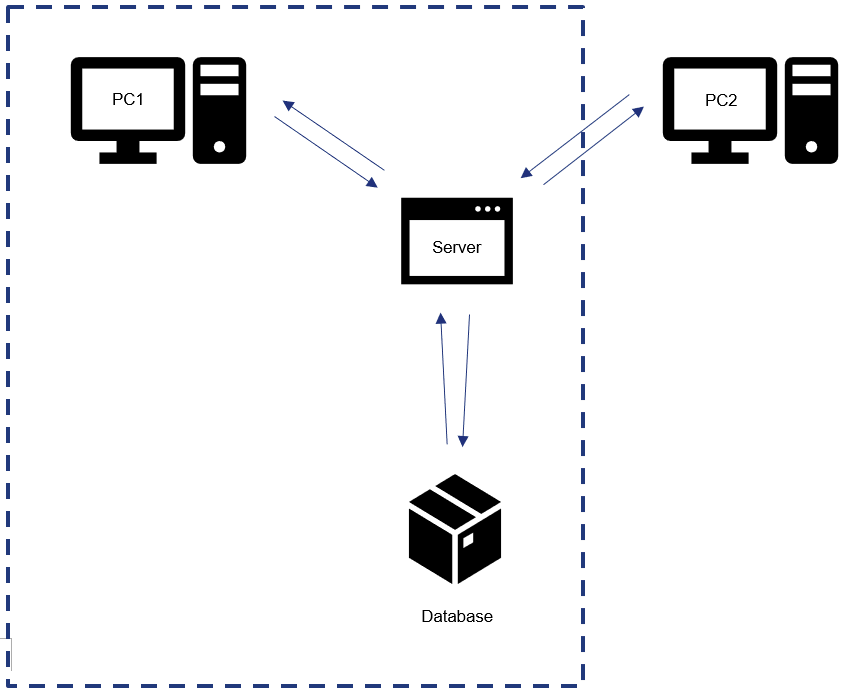
Het deel binnen de stippellijn bevindt zich op de kraan. Zoals gezegd is dit omdat bij een wegvallende verbinding tussen de kraan en de brug, er toch doorgewerkt kan worden.
Deze opstelling betekent dat wanneer de server stopt, beide computers geen data meer hebben. Dit wordt in het programmaweergegeven door een rood scherm.
Er kunnen 2 oorzaken zijn voor een rood scherm:
-
Er is geen verbinding tussen de computer en de server. Denk hierbij aan de netwerkradio’s of de kabel.
-
De server staat op pauze of is gestopt. Hiervoor kun je de computer op de kraan opnieuw opstarten.
Bij het updaten van een peiling worden de gegevens in de centrale database geupdate. Dit wordt dan dus zichtbaar op alle computers die hiermee verbonden zijn (via de server).
3 De basisinstellingen van VOSS RT
In dit hoofdstuk bespreken we de basisinstellingen van VOSS RT. Start het programma op met:

3.1 Schermindeling
3.1.1 Aanzichten toevoegen
De indeling van het scherm kun je zelf bepalen in VOSS.RT. Er zijn verschillende aanzichten die we al vanuit WinCrane gewend zijn.
Klik op Menu -> Schermindeling -> Display toevoegen en dan op het aanzicht dat je wilt toevoegen. Als je op een aanzicht klikt en dan onderin Toevoegen kiest, dan wordt deze in het scherm erbij gezet. Als je nu met de linkermuisknop dit aanzicht beetpakt in de bovenrand, dan kun je het aanzicht slepen naar de plaats die je wilt.
Op het moment dat je sleept, verschijnen er de volgende tekentjes in beeld:
Hiermee kun je het scherm dat je beet hebt, naast een ander scherm plaatsen.
Sleep dan het scherm dat je beet hebt naar één van de icoontjes en laat het los. Het nieuwe aanzicht wordt dan op de gekozen positie geplaatst.
Je kunt zoveel aanzichten toevoegen als je wilt. Als je er één wilt verwijderen dan klik je op het kruisje rechts bovenin van dat aanzicht.
Als je de schermen in positie hebt gebracht, dan kun je de randen van de schermen beetpakken en heen en weer slepen om zo de grootte van de aanzichten af te stellen:

Wanneer alles goed staat ingesteld, kun je de schermen vastzetten.
Menu -> Schermindeling ->Toggle titels. (of Shift + F11)
Als je meerdere schermen hebt, kun je per scherm de indeling maken. Deze wordt dan ook per scherm opgeslagen.
3.1.2 Aanzichten instellen
3.1.2.1 Eigenschappen per aanzicht
Je
kunt per aanzicht instellen wat je wilt zien. Klik met je rechter muisknop
in het betreffende aanzicht en ga naar 
Je krijgt nu alle eigenschappen te zien die voor dit scherm instelbaar zijn. De belangrijkste is het Tracking point links bovenin. Hier stel je in wat er in het midden van het scherm gehouden moet worden, waar het scherm dus op centreert. In de meeste gevallen is dit de bak, maar een schipper wil misschien de kop of het midden van zijn schip zien. Als je op de 3 puntjes klikt, kun je zelf een punt kiezen waar vervolgens op gecentreerd wordt. Dit is voor alle schermen apart instelbaar.

3.1.2.2 Actieve vormen per aanzicht
Per aanzicht kun je peilingen, tekeningen, centerlines, eigenlijk alles aan- en uitzetten. In het hoofdscherm zijn er dingen gekozen die in het hele programma beschikbaar zijn. Deze zie je standaard in alle aanzichten. Maar je kunt per aanzicht ook dingen uitzetten, als het je bijvoorbeeld te druk wordt.
Hiervoor
klik je met je rechtermuisknop in het betreffende aanzicht en ga je naar:
Er verschijnt een lijst met alle dingen die geladen zijn. Met de vinkjes kun je kiezen wat je niet meer wil zien. Hiermee verander je niets aan de ingeladen items. Je collega heeft hier dus geen last van.
3.1.2.3 Centreren op Tracking point
Per aanzicht is instelbaar of het Tracking point gevolgd moet worden. Als je op een werk een ander deel wilt bekijken, moet je dit even uitzetten. Dit doe je door met je rechtermuisknop te klikken in het betreffende aanzicht en het vinkje bij volg kraan uit te zetten:

3.1.2.4 Numerics
Een uitzondering op bovenstaande instellingen is het Numerics scherm. Dit is het scherm waarin je allerlei waarden kunt laten weergeven in cijfervorm. Bedenk wel dat alle essentiële dingen in het programma door het programma zelf al in de gaten gehouden worden. Dus als je geen foutmeldingen hebt, kun je werken.
Wil je toch meer informatie hebben, dan kun je een Numerics scherm toevoegen (zie paragraaf 3.1.1 Aanzichten toevoegen)
Als
je met de rechtermuisknop in dit scherm klikt, kies je items bewerken:
Nu kunnen er items toegevoegd worden aan het aanzicht door het item dat je wilt laten zien op te zoeken, aan te klikken en dan op het pijltje naar rechts te klikken. Het item komt nu in de rechterkolom te staan.
In de rechterkolom kun je er evt. nog op klikken en Bewerk kiezen. Dan kun je voor dit item de naam wijzigen, de kleur instellen, het aantal cijfers achter de komma kiezen en er een alarm op zetten. Als de waarde dan binnen de alarmgrenzen komt, gaat de regel van het item knipperen.
3.1.2.5 Dockable menu
Een handig aanzicht is het Dockable menu. Hier kun je zelf knoppen in aanbrengen die bepaalde functies van het programma uitvoeren. Dit scheelt je een hoop klikken. Voeg toe Menu - > Schermindeling -> Dockable menu.Rechtermuisknop in het aanzicht -> Items bewerken. Kies welk item je als menuknop wilt hebben en druk op het pijltje naar rechts. Als je alles hebt toegevoegd klik je op OK.
3.1.3 Programma instellingen
Via Menu -> Programma instellingen kun je een aantal basisinstellingen doen zoals de taal en de programmakleuren.
3.2 Werkinstellingen
Om te kunnen werken, moeten we wat dingen instellen die projectgebonden zijn. Dit zijn de peiling, de designs, achtergrondtekeningen, center lines, kleurentabellen, enz.
Al deze instellingen noemen we de Werkinstellingen en deze gelden voor het hele schip. Het maakt dus niet uit wie ze instelt, ze gelden voor de brug en de kraan. Dat betekent dat als iemand ze wijzigt, de wijzigingen op de andere computer ook doorgevoerd worden. Dit geldt alleen voor de werkinstellingen en niet voor de gebruikersinstellingen zoals kleuren en i-n en uitzoomen.
3.2.1 Algemeen
De algemene instellingen gaan over items die je niet dagelijks instelt. De meeste instellingen doe je één keer, daarna veranderen ze weinig.
3.2.2 Hoofddata
Voor al de items die je kunt selecteren geldt:
 Selecteren
 Eigenschappen
instellen
Eigenschappen
instellen
 Een nieuw, leeg item
aanmaken
Een nieuw, leeg item
aanmaken
 Geselecteerde
item verwijderen
Geselecteerde
item verwijderen
3.2.2.1 Actieve Route
De actieve route is de centerline waar het programma mee rekent. Dit is makkelijk voor de onderlinge communicatie als je met meerdere schepen op een project zit. Je kunt dan bijvoorbeeld de bakpositie weergeven t.o.v. de centerline. (zie 3.1.2.4)
Ook het checkerboard maakt gebruik van deze centerline, evenals de fixpunten.
3.2.2.2 Vermijdingsgebied
Het gebied dat je hier selecteert begint te knipperen als je erin komt. Ook krijg je een tekst dwars over je scherm dat je waarschuwt voor het verboden gebied. Dit is meer bedoeld voor hoppers, dat ze niet in een verkeerd vak zuigen
3.2.2.3 Voortgangs-Gridmodel
Dit is de peiling die wordt geüpdatet tijdens het werk. De eigenschappen die je instelt, zijn de eigenschappen van de peiling die je ziet in het dwarsprofiel.
Deze peiling wordt bijgewerkt als er een peiling geüpdatet wordt.
Deze peiling wordt gebruikt als je een peiling naar een andere kraan stuurt.
3.2.2.4 Voortgangs-Fixset
Als er gefixt wordt, dan worden deze punten opgeslagen in het bestand dat hier geselecteerd is. Bij een nieuw werk maak je een nieuwe fixset aan. Deze geef je een logische naam. Vanaf dat moment worden alle fixpunten in dit bestand opgeslagen.
3.2.2.5 Checkerboard maken
Het checkerboard wordt ook wel dumpboxes genoemd.
In VOSS.RT wordt het gebruikt om aan te geven wat je nog moet doen. Als je een checkerboard gemaakt hebt, geeft het programma aan hoeveel je nog in een cel moet dumpen. Dit wordt uitgerekend aan de hand van het volume in de cel die nog moet gebeuren en de grootte van de grijper.
Hoe maak je een checkerboard:
Controleer wat je grijperinhoud is bij Menu -> Snel starten -> Checkerboard instellingen
Ga naar Menu -> Werkinstellingen -> Hoofddata
Maak een nieuw checkerboard door hierop te klikken:

Kies een naam voor dit nieuwe checkerboard. (Tip: verwerk de celgrootte in de naam)
Kies een startvolume per cel. Stel dat je in elke cel 1 grijper wilt dumpen en je grijper is 2.5 m3. Dan vul je dus hier 2.5 in. Als je 2 grijpers wilt doen, dan vul je 5 in. Het programma rekent dan uit: 5 / 2,5 = 2 grijpers per cel.
Je kunt nu 2 opties kiezen: 1) dumpboxes maken aan de hand van een centerline. 2) dumpboxes maken op de huidige locatie van de grijper. We gaan hier uit van de eerste, want de 2e optie spreekt voor zich.
Kies van waar tot waar je dit nieuwe checkerboard wilt laten tekenen in de langsrichting (metrering).
Kies van waar tot waar je dit nieuwe checkerboard wilt laten tekenen in de dwarsrichting (offset).
Kies de celgrootte in in langsrichting
Kies de celgrootte in de dwarsrichting
Ga naar Kleurentabellen, Zie ook 3.2.5.1
Selecteer of maak hier een kleurentabel voor de Checkerboard die een kleur geeft aan de Dumps Te Doen.
Als
je een checkerboard gemaakt of geselecteerd hebt, kun je de eigenschappen
zoals kleur, lijndikte, transparantie van de inkleuring en de te tonen
informatie per cel instellen bij: 
Als je bij weergave het aantal dumps te doen weergeeft, kun je zelfs zien of er een volle grijper gedumpt moet worden of bijvoorbeeld een halve.
De ingestelde grootte van de cellen kun je niet meer wijzigen. Je moet dan een nieuw checkerboard aanmaken.
3.2.2.6 Checkerboard bijwerken
1. Uitvullen:
Dit type checkerboard is uitermate geschikt om bijvoorbeeld een onregelmatige
bodem uit te vullen. Het programma kan het aantal dumps per cel uitrekenen
door de peiling en het model van elkaar af te trekken.
Je kunt dit doen
door Menu -> Snel starten -> Checkerboard bijwerken. Het
programma gebruikt dan de huidige peiling en het huidig geselecteerde
model om de volumes per cel uit te rekenen en rekent dan uit om hoeveel
grijpers per cel het gaat.
2. Overlagen: Je kunt er ook voor kiezen om een vaste laagdikte te storten. Je kiest dan bij Menu -> Snel starten -> Checkerboard bijwerken voor een vaste laag, die je kunt weergeven als m3 of als laagdikte.
3.2.2.7 Checkerboardkleuren kiezen
Je kunt van het checkerboard verschillende informatie tonen per cel. Je kunt kiezen of je 'dumps te doen', of 'dumps gedaan' wilt zien en daar een kleurtje aan geven.
Om dit in te stellen ga je als volgt te werk:
1. Ga naar Menu-> Werkinstellingen -> Kleurentabellen.
2. Klik op de  achter de regel Checkerboard
3. Kies een kleurentabel die de stapjes heeft die je wilt en klik op Selecteer.
4. Sluit het werkinstellingen menu.
5. Ga nu naar de instellingen van het checkerboard: Menu-> Werkinstellingen -> Hoofd data
6. Klik op de achter de regel Checkerboard
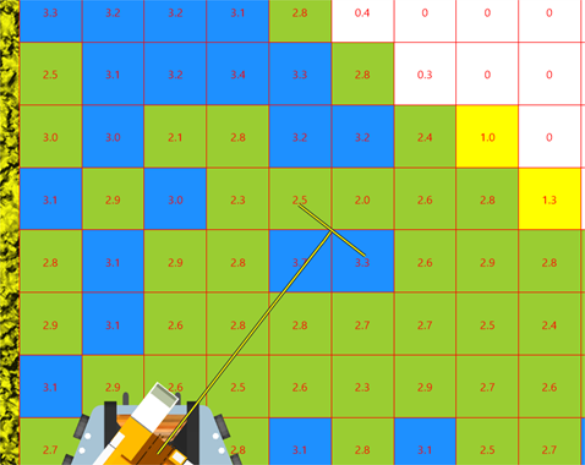
7. Kies hier bij Kleuren op wat je wilt dat de kleurentabel weergeeft.
8. Bij Annotatie kun je kiezen wat er als getal in de cellen getoond word. Bijvoorbeeld 'dumps te doen'.
3.2.3 Ontwerpen
Bij Ontwerpen kun je zoveel designs selecteren als je maar wilt.
3.2.3.1 Bodemmodel
Bij Werkinstellingen -> Ontwerpen -> Toevoegen kun je de ontwerpen die beschikbaar zijn in het programma laden. Je kiest dan voor een Bodemmodel. Je kiest nu het model dat je wilt en geeft het een aantal eigenschappen zoals kleur, lijndikte en tolerantie. Je kunt ook een richtniveau toepassen. Dan wordt het model afgekapt op de hoogte die je hier instelt.
Bij Modelverschuiving kun je het hele model omhoog- of omlaagschuiven
3.2.3.2 Vast niveau
Er is ook de functie dat je een vast niveau kan gebruiken als model. Je kiest dan voor Werkinstellingen -> Ontwerpen -> Toevoegen -> Vast Niveau.
Kies de hoogte die je als ontwerp wil zien en geef een aantal eigenschappen, zoals kleur, lijndikte en tolerantie en klik dan op OK.
De vaste hoogte komt als ontwerp in de lijst te staan en je kunt er verder mee werken alsof het een echt design is.
3.2.3.3 Actief ontwerp
Als je een aantal ontwerpen in de lijst hebt staan, moet je natuurlijk wel aangeven welke je wilt gebruiken voor je bakhoogte. Dit doe je door het ontwerp te selecteren bij Actief ontwerp.
Het actieve ontwerp kan een eigen kleur hebben. Hiermee is het gemakkelijker om te zien welk ontwerp in het programma actief is. Uiteraard kun je dit ook weergeven in het Numerics scherm.
Tip: hier kun je ook een sneltoets voor maken in het Dockable menu. Zie 3.1.2.5
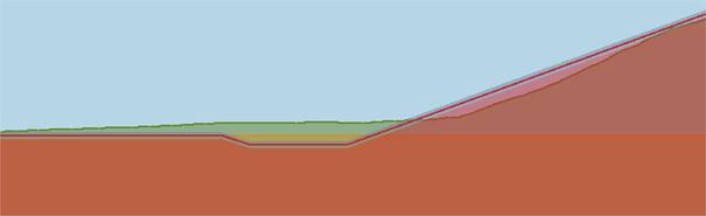
3.2.3.4 Toleranties
Bij
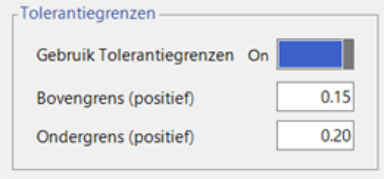
elk ontwerp kun je de toleranties instellen. Deze worden in het dwarsprofiel
weergegeven als een dikke rand rondom de ontwerplijn. Je kan voor de toleranties
een eigen kleur instellen.
Dit doe je bij de eigenschappen van het ontwerp. ( -> Bewerk).
3.2.4 Ondersteunende data
Alle data die beschikbaar is binnen een project, kun je hier laden.
Je kunt hier onderscheid maken in:
Vormen: center lines, achtergrond tekeningen, Google achtergrond, dumpboxes, werkvakken, enz.
Bodemmodellen : peilingen en ontwerpen.
Voor beide groepen geldt: De items die hier geladen worden, zijn alleen voor weergave. Je kunt ze dus wel laten zien, maar het programma doet er verder niets mee. Je kunt hier bijvoorbeeld dumpboxes laden, maar ze zijn dan alleen zichtbaar, er kan niet in gedumpt worden.
Dit geldt ook voor peilingen en ontwerpen. Ze worden zichtbaar, maar er gebeurt verder niets mee.
De bodemmodellen worden getekend in volgorde van hoogte. Als je een model of peiling laadt dat ondieper is dan de peiling waarop je baggert, dan zal deze boven de bagger peiling getekend worden, en de bagger peiling zie je dus niet meer.
De geselecteerde items zijn in alle aanzichten te zien.
3.2.5 Kleurentabellen
In VOSS RT krijg je te maken met 3 kleuren tabellen: Niveau, Verschil en Checkerboard.
In het bovenaanzicht kun je door Rechtermuisknop -> Kleurinstellingen kiezen welke kleuren je wilt zien.
Niveau Reductievlak- dit zijn dieptekleuren t.o.v. NAP
Niveau getij- dit zijn dieptekleuren t.o.v. de waterstand. Handig voor ondiep water om te zien waar je kunt varen.
Verschil- dit zijn de verschilkleuren t.o.v. het geselecteerde ontwerp
De kleurentabellen vind je onder Menu -> Werkinstellingen -> Kleurentabellen
3.2.5.1 Kleurentabel selecteren of maken
Door
op dit symbool te klikken, kom je in een lijst met kleurentabellen. Als er
eentje tussen staat die naar je zin is, klik je die aan en selecteer je
hem. Als je een nieuwe wilt maken, klik je op Nieuw.
Je komt nu in een venster waarin je kleurentabellen kunt maken.
1. Bedenk voor je begint wat de waardes moeten zijn. Word het een verschillen-, diepte t.o.v. NAP-, diepten t.o.v. getij-, of checker-board-tabel?
2. Geef de kleuren tabel een naam. Verwerk het bereik van de tabel in de naam, zodat je hem altijd kunt terugvinden. Als je een bestaande kleurentabel opent en de naam wijzigt, wordt hij onder deze nieuwe naam opgeslagen. De oude blijft dan gewoon bestaan.
3. Klik op Toevoegen. Je ziet nu dat er een regel bijkomt in het linkervak. Deze regel geeft het bereik van de kleur aan die je hebt toegevoegd. Je kunt een regel op 2 manieren gebruiken:
a. Als vaste kleur. Je kiest dan type Effen en kiest een kleur.
b. Als kleurbereik. Je kiest dan bij type een kleurbereik en vervolgens een stapgrootte.
4. Je kunt zoveel regels toevoegen als je wilt. Let wel op dat het bereik van elke regel moet aansluiten op de rest.
5. Als je op OK klikt, wordt de kleurentabel opgeslagen in de lijst en kun je hem selecteren.
Tip: je kunt de actieve kleurentabel in het bovenaanzicht ook openen door te dubbelklikken op de kleurenbalk. Je kunt dan even snel iets wijzigen. Bedenk wel dat wanneer je iets wijzigt, dat de naam misschien niet meer klopt! Wijzig dan ook de naam, dan wordt hij onder de nieuwe naam opgeslagen. De oude blijft behouden.
4 Kraaninstellingen
4.1 Uitrusting
Via Menu -> Kraanconfiguratie -> Armen configureren kan de juiste uitrusting geselecteerd worden. Dit is van toepassing als je bijvoorbeeld wisselt van een lange naar een korte stick. Dat is bij ons nooit aan de orde, maar het is ook van toepassing als je wisselt van grijper naar trekbak, dus van zonder naar met connector. In het programma hoort de bakcilinder bij de stick en als je wisselt van een grijper naar een trekbak heb je dus een andere stick. Die kun je hier kiezen.
Let op: je kunt alleen een al bestaande arm kiezen. Een nieuwe arm aanmaken doet de surveyor in een ander programma.
4.2 Werktuig
4.2.1 Werktuig kiezen
Via Menu -> Kraanconfiguratie -> Selecteer kop kan de juiste kop gekozen worden. Onder kop verstaan we alles wat aan de giek hangt. Dus grijpers, polieps en trekbakken zijn allemaal koppen.
Let op: de software hangt alles wat je hier selecteert aan de geselecteerd giek. Dus je kunt gewoon een grijper aan een snelwissel hangen. Bij een grijper of poliep hangt deze wel altijd verticaal. Je kunt niet een trekbak aan een giek met slingerstuk hangen, want dan mist de software een bakhoek.
4.2.2 Werktuig maken
Als je een trekbak wilt toevoegen, dan kun je dat zelf doen via Menu -> Kraanconfiguratie -> Nieuwe bak.
Hier doorloop je alle stappen en vul je de maten in. Als je alles gehad hebt, heb je een nieuwe bak.
Bij een grijper/poliep is dit nog niet mogelijk.
4.2.3 Werktuig aanpassen
Als je de huidige trekbak wilt aanpassen, dan kun je dat zelf doen via Menu -> Kraanconfiguratie -> Bak bewerken.
Hier doorloop je alle stappen en vul je de maten in. Als je alles gehad hebt, is de bak bijgewerkt.
4.2.4 Grijper instellingen
Bij een grijper zijn er nog wat meer instellingen. Als je een grijper geselecteerd hebt als werktuig, dan kun je via Menu -> Kraanconfiguratie -> Grijperinstellingen instellingen aanpassen
Update Mode: geeft aan hoe de peiling wordt weggekleurd. (Bij checkerbord vak moet je natuurlijk wel een checkerbord hebben)
Cutting Point
A point consists of an Easting, Northing and Elevation. Offset: als je bijvoorbeeld in hard zand baggert
en na een tijdje wel in de gaten hebt hoeveel de grijper omhoog
komt tijdens het sluiten, kun je dat hier invoeren. Er wordt dan
hoger weggekleurd en je hoeft dan niet heel de tijd te triggeren.Let op: Niet gebruiken. Je weet als machinist niet meer wat er gebeurt met wegkleuren. Beter is om de Cutting Point Offset-maat hetzelfde te houden als de grijperlengte en te meten na het graven met een dichte bak.
5 Overige programmafuncties
5.1 Tekenmodus
In het bovenaanzicht zit een handige functie waarmee je zelf notities of symbolen in het scherm kunt zetten. Deze worden bewaard als je het programma afsluit. Klik in het bovenaanzicht met de Rechtermuisknop -> Tekenmodus.
Er verschijnt nu een balkje links bovenin het scherm:

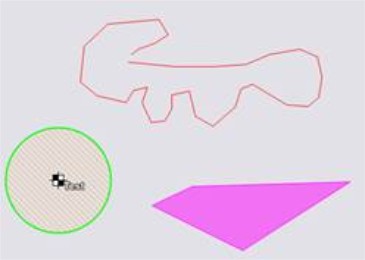
Je kunt nu 3 dingen toevoegen;
 Een
notitie
Een
notitie
 Een
lijn
Een
lijn
 Een vlak
Bij elk van deze items kun je eigenschappen instellen.
Wanneer je iets wilt verwijderen, ga je naar de Tekenmodus, je klikt het item aan dat je wilt verwijderen en je klikt op het vuilnisbakje. Het geselecteerde item zal dan verdwijnen.
Als
je iets wilt wijzigen, bijvoorbeeld de kleur, dan klik je op het lijstje: . Je kunt dan het item opzoeken
en aanpassen.
. Je kunt dan het item opzoeken
en aanpassen.
Om
weer terug te gaan naar het baggerprogramma, klik je op het kruisje rechts in balkje: 
Het balkje zal dan verdwijnen en de aantekeningen blijven staan. Je collega ziet ook de aantekeningen.
5.2 Fixpunten
Er wordt tegenwoordig steeds meer gefixt. Dit is goedkoop en het kan altijd. Boven water, onder water, weinig water, fixen is door de uitvoering ontdekt.
5.2.1 Fixpunten maken
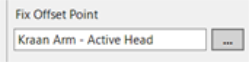
Controleer eerst bij Menu -> Werkinstellingen -> Algemeen -> Fixinstellingen of het fixpunt op de bak staat:
Onder Menu -> Fixopmerking kun je tekst invoeren. Deze tekst wordt samen met de positie van de fix opgeslagen. Zo is het voor de surveyor een stuk beter te achterhalen wat er gefixt is. Probeer daarom ook altijd logische namen te gebruiken.
Tip: voeg de knop Fixopmerking toe aan je Dockable menu, (Snel starten -> Fixopmerking, zie 3.1.2.5)
5.2.2 Fixpunten exporteren
Als je hebt gefixt, kun je de fix punten gemakkelijk exporteren. Via Menu -> Snelstarten -> Exporteer fixpunten naar bestand kun je deze opslaan op je computer en bijvoorbeeld mailen naar de Survey.
5.3 Zelf peilen
Het werktuig graaft altijd als het gravende punt onder de peiling komt. Bij een grijper is dit niet altijd juist, want als je hard materiaal hebt zoals zand, dan heeft het programma al dieper weggekleurd dan in werkelijkheid is gegraven. Je kunt in dit geval zelf triggeren en de peiling zo weer tegen het mes aantrekken.
Dit kan ook met het toetsenbord, met F7:

5.4 Exporteer pakket
Je kunt je peiling exporteren en importeren in een andere computer op een ander schip. Zo kun je van elkaar zien wie waar is gebleven.
Ga naar Menu -> Exporteer Pakket.en dan naar

Kies hier of je alle data wilt exporteren of alleen de data die gewijzigd is sinds een bepaald tijdstip.
Bij Naam Doeldirectory selecteer je waar je het bestand wilt neerzetten (bijvoorbeeld op een USB-stick).
Je kunt bij Commentaar nog wat informatie kwijt voor de ontvanger.
Klik op Creëer en als het klaar is op Sluiten.
Je hebt nu een update op de stick staan die je bij een andere computer kan toepassen.
De data wordt geüpdatet op basis van de tijd.
Het programma kijkt niet naar welke peiling dieper is, maar naar welke data het nieuwst is.
5.5 Importeren
5.5.1 Importeer peiling
Als je een peiling krijgt die op de manier van 5.4 gemaakt is, kun je die importeren in het programma. De data wordt geüpdatet op basis van de tijd. Dus de nieuwste peiling blijft bewaard.
Ga naar Menu -> Importeer pakket, de Verkenner opent nu.
Selecteer het updatebestand en klik op Open.
Het programma laat nu een overzicht zien van de peiling die geïmporteerd kan worden.
Als dit naar je zin is, klik je op Importeer en de peiling wordt bijgewerkt.
5.5.2 Importeer overige data
Je kunt ook een importbestand van de Survey krijgen. Dit kan van alles zijn: centerlines, stortvakken, modellen, enz.
Ga naar Menu -> Importeer pakket, de Verkenner opent nu.
Selecteer het updatebestand en klik op Open.
Het programma laat nu een overzicht zien van de dingen die geïmporteerd kunnen worden.
Als dit naar je zin is, klik je op Importeer.
Als je deze data geïmporteerd hebt, zijn ze beschikbaar in het programma. Je moet ze dan nog wel selecteren (zie hoofdstuk 3).